Napisy i języki audio w Twoim odtwarzaczu IPTV
Filmy i seriale od dostawców IPTV często mają kilka języków audio i napisów. Senum Play pokazuje je wszystkie i pozwala wybrać w dwóch kliknięciach.
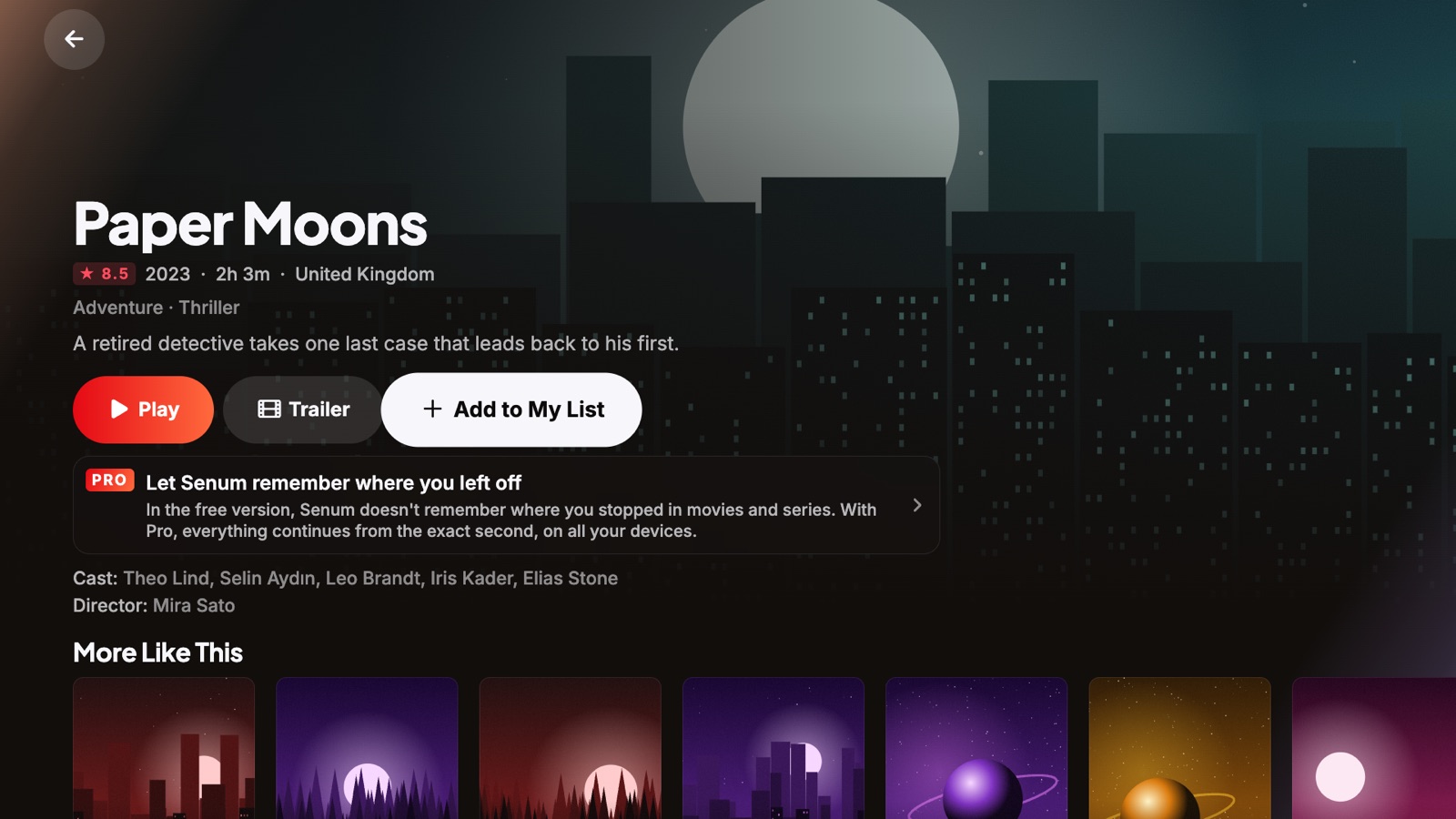
Zmień język audio
Podczas odtwarzania filmu otwórz Audio i napisy i wybierz język. W Ustawieniach możesz też ustawić domyślny wybór — oryginalne audio lub dubbing.
Włącz napisy
Wybierz dowolną wbudowaną ścieżkę napisów: obsługiwane są SRT, stylizowane napisy ASS/SSA i napisy tekstowe MP4, łącznie ze znakami specjalnymi każdego języka.
Czytelne napisy
Zmień rozmiar, kolor i tło napisów, aby były czytelne na każdym telewizorze.
Wczytaj własny plik z napisami
Jeśli film nie ma napisów w Twoim języku, wczytaj dla niego własny plik z napisami.
Pytania
Dlaczego nie widzę napisów?
Plik wideo musi zawierać ścieżki napisów. Jeśli ich nie ma, wczytaj zewnętrzny plik z napisami.
Czy napisy w plikach MKV działają na Apple TV?
Tak. Senum odczytuje wbudowane napisy w MKV, MP4 i innych formatach na Apple TV, iPhone i iPad.
Senum to wyłącznie odtwarzacz. Nie sprzedaje, nie zawiera ani nie udostępnia linków do żadnych kanałów, filmów czy seriali. Używaj go tylko z playlistami od dostawcy, u którego masz legalną subskrypcję.
Pobierz Senum Play
Zacznij za darmo – z 3-dniowym okresem próbnym Pro na każdej platformie.