Sous-titres et langues audio dans votre lecteur IPTV
Les films et séries des fournisseurs IPTV incluent souvent plusieurs langues audio et sous-titres. Senum Play les affiche tous et vous permet de choisir en deux clics.
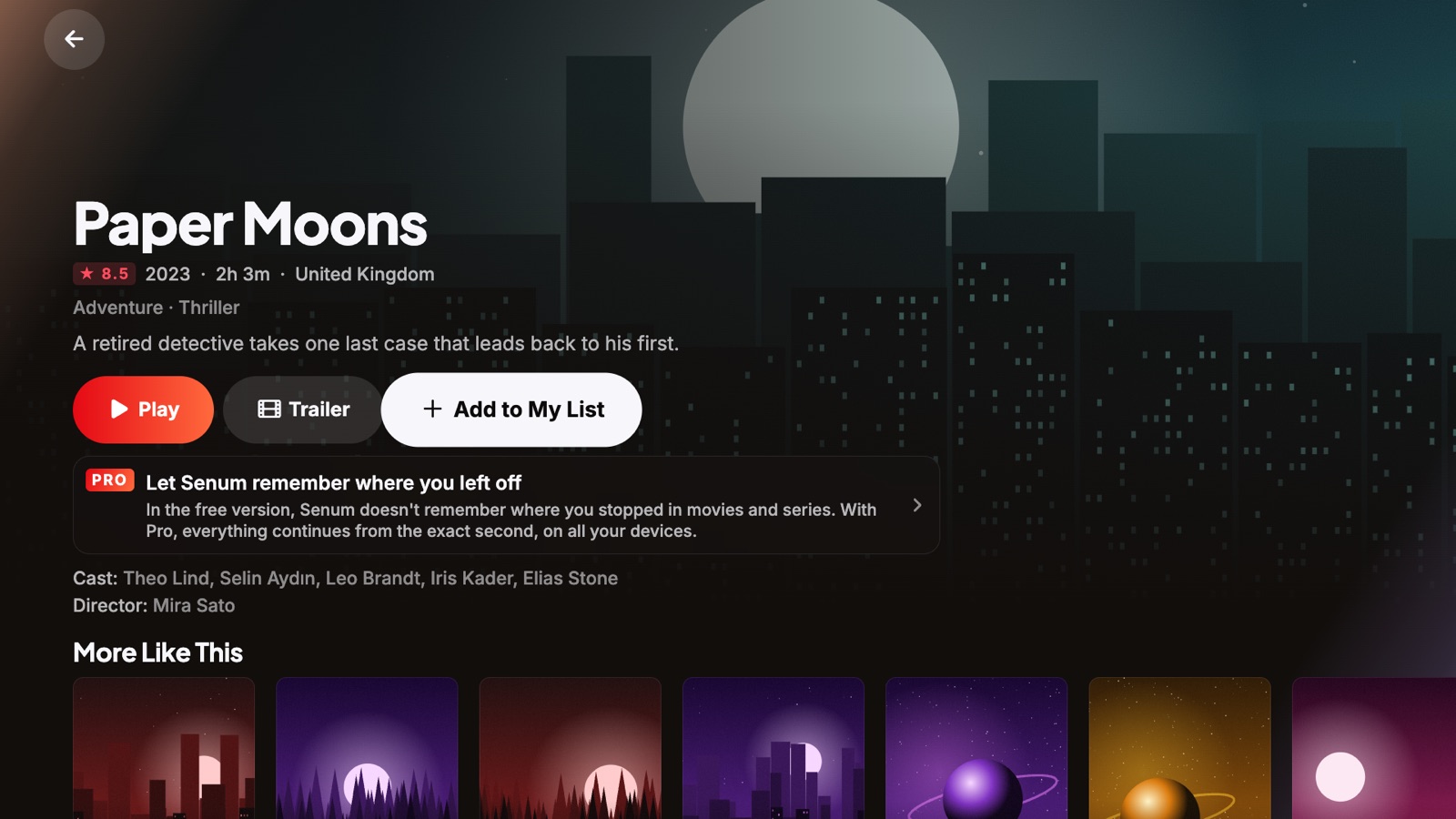
Changer la langue audio
Pendant la lecture d’un film, ouvrez Audio & sous-titres et choisissez une langue. Vous pouvez aussi définir un choix par défaut — VO ou VF — dans les Réglages.
Activer les sous-titres
Choisissez n’importe quelle piste de sous-titres intégrée : SRT, sous-titres stylés ASS/SSA et sous-titres texte MP4 sont pris en charge, y compris les caractères spéciaux de toutes les langues.
Des sous-titres faciles à lire
Changez la taille, la couleur et le fond des sous-titres pour qu’ils soient lisibles sur n’importe quelle TV.
Charger votre propre fichier de sous-titres
Si un film n’a pas de sous-titres dans votre langue, chargez votre propre fichier de sous-titres pour ce titre.
Questions
Pourquoi je ne vois aucun sous-titre ?
Le fichier vidéo doit contenir des pistes de sous-titres. Sinon, chargez un fichier de sous-titres externe.
Les sous-titres des fichiers MKV sont-ils pris en charge sur Apple TV ?
Oui. Senum lit les sous-titres intégrés aux formats MKV, MP4 et autres sur Apple TV, iPhone et iPad.
Senum est uniquement un lecteur. Il ne vend, n’inclut et ne propose aucun lien vers des chaînes, films ou séries. Utilisez-le uniquement avec des playlists fournies par un service auquel vous êtes légalement abonné.
Obtenez Senum Play
Gratuit pour commencer, avec un essai Pro de 3 jours sur chaque plateforme.