재생목록 추가 방법
재생목록 추가는 1분도 걸리지 않습니다. 제공업체에서 받은 정보만 있으면 됩니다. M3U 링크, 또는 Xtream Codes 서버 주소와 사용자 이름·비밀번호입니다.
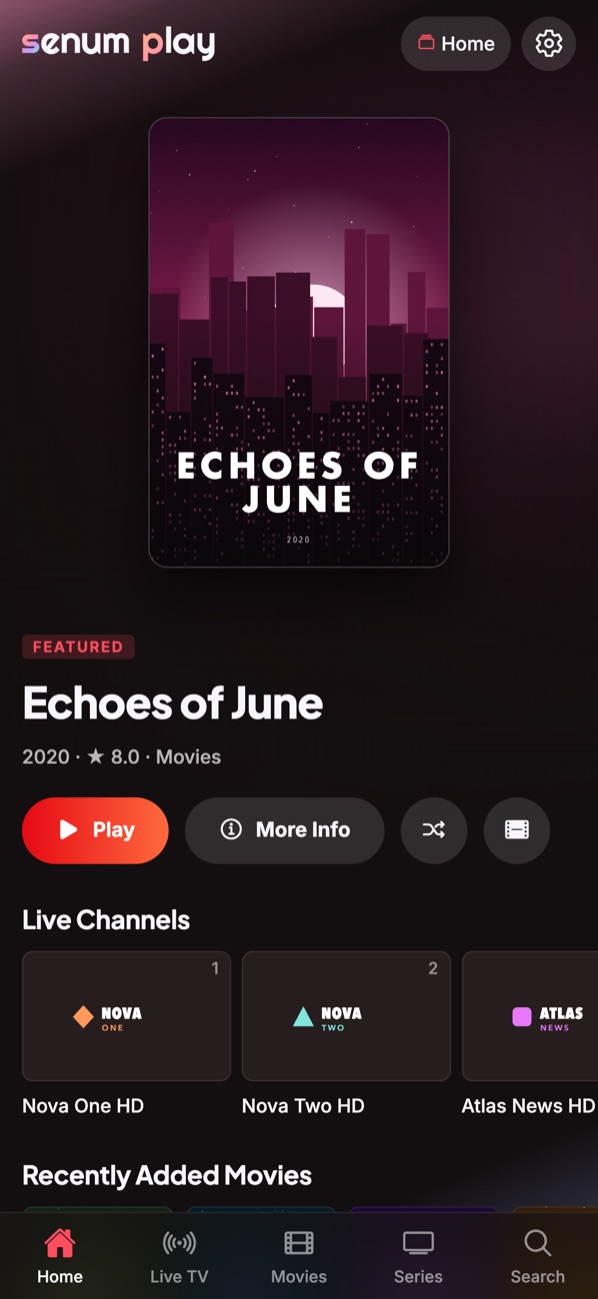
단계별 안내
- Senum Play 열기
App Store 또는 Microsoft Store에서 Senum Play를 설치하고 열어 첫 프로필을 만드세요.
- 재생목록 추가 선택
서버, 사용자 이름, 비밀번호가 있다면 Xtream Codes를, 주소 하나만 있다면 M3U 링크를 선택하세요.
- 정보 입력
포트를 포함한 서버 주소(예: http://example.com:8080), 사용자 이름, 비밀번호를 입력하세요. ‘비밀번호 표시’로 한 번 더 확인하세요.
- 연결 및 가져오기
연결을 탭하세요. Senum이 계정을 확인하고 채널, 영화, 시리즈를 가져옵니다. 큰 목록은 몇 초 정도 걸립니다.
- 이미 Senum 계정이 있나요?
대신 이메일로 로그인하세요. 다른 기기의 재생목록이 비밀번호와 함께 자동으로 들어옵니다.
가져오기에 실패했다면
- 주소와 포트를 확인하세요. 대부분의 서버는 끝에
:8080또는 다른 포트가 필요합니다. - 비밀번호를 확인하세요. 가장 흔한 원인은 잘못된 비밀번호입니다. 여러 번 틀리면 제공업체가 주소를 차단할 수 있으니 반복해서 시도하지 마세요.
- 만료된 계정. Senum에 계정 상태와 만료일이 표시됩니다. 갱신은 제공업체에 문의하세요.
자주 묻는 질문
재생목록을 여러 개 추가할 수 있나요?
네. 무료 버전은 재생목록 하나, Pro는 무제한으로 추가할 수 있습니다.
비밀번호는 안전하게 저장되나요?
네. 기기에 암호화되어 저장되며, Pro 사용 시에는 종단 간 암호화된 상태로 내 기기에만 동기화됩니다.
Senum은 플레이어일 뿐입니다. 어떤 채널, 영화, 시리즈도 판매하거나 포함하거나 링크하지 않습니다. 합법적으로 구독 중인 제공업체의 재생목록으로만 사용하세요.