Sådan tilføjer du din playliste
Det tager under et minut at tilføje en playliste. Du skal bruge de oplysninger, din udbyder har givet dig: enten et M3U-link eller en Xtream Codes-serveradresse med brugernavn og adgangskode.
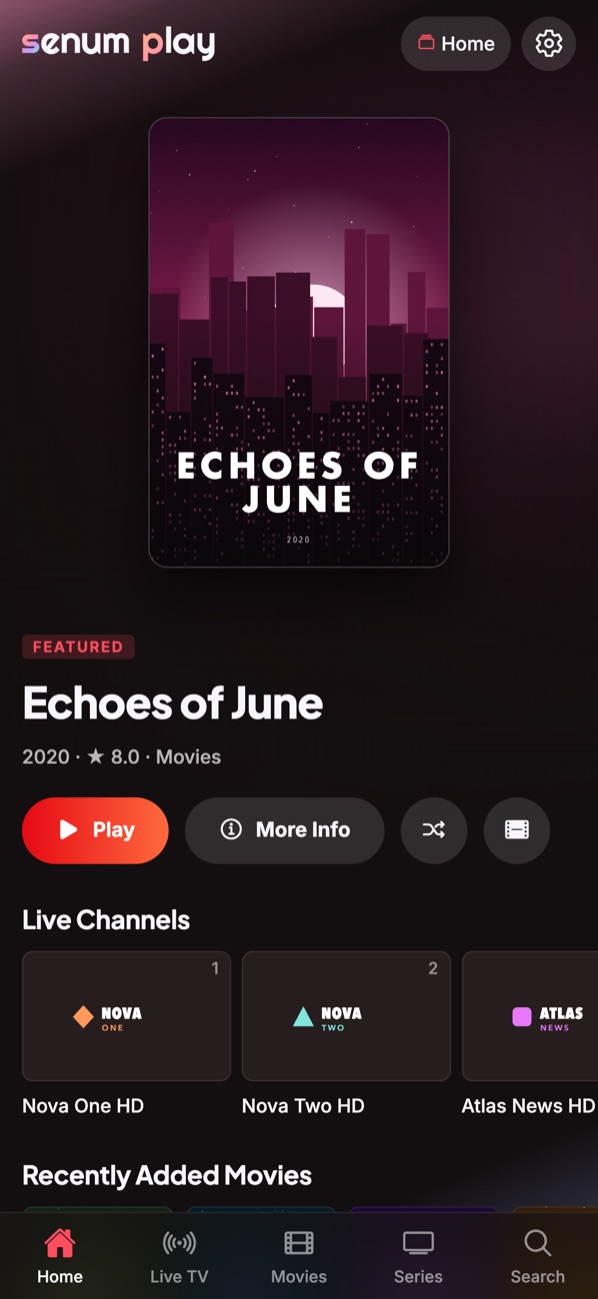
Trin for trin
- Åbn Senum Play
Installer Senum Play fra App Store eller Microsoft Store, åbn appen, og opret din første profil.
- Vælg Tilføj playliste
Vælg Xtream Codes, hvis du har server, brugernavn og adgangskode; vælg M3U-link, hvis du har én enkelt adresse.
- Indtast dine oplysninger
Skriv serveradressen inklusive port (for eksempel http://example.com:8080), brugernavn og adgangskode. Brug »Vis adgangskode« til at dobbelttjekke.
- Forbind og importér
Tryk på Forbind. Senum tjekker din konto og importerer kanaler, film og serier. Store lister tager et par sekunder.
- Har du allerede en Senum-konto?
Log i stedet ind med din e-mail: Playlister fra dine andre enheder kommer automatisk med – sammen med deres adgangskoder.
Hvis importen mislykkes
- Tjek adresse og port. De fleste servere kræver
:8080eller en anden port til sidst. - Tjek adgangskoden. Forkert adgangskode er den mest almindelige årsag; udbyderen kan blokere din adresse efter flere forkerte forsøg, så prøv ikke igen mange gange.
- Udløbet konto. Senum viser kontostatus og udløbsdato; kontakt din udbyder for at forny.
Spørgsmål
Kan jeg tilføje mere end én playliste?
Ja. Gratisversionen inkluderer én playliste; Pro giver ubegrænsede playlister.
Gemmes min adgangskode sikkert?
Ja. Den krypteres på din enhed og synkroniseres med Pro kun end-to-end-krypteret til dine egne enheder.
Senum er kun en afspiller. Appen sælger, indeholder eller linker ikke til kanaler, film eller serier. Brug den kun med playlister fra en udbyder, du lovligt abonnerer hos.
Hent Senum Play
Gratis at starte, med 3 dages Pro-prøveperiode på alle platforme.