Libreng IPTV player para sa Windows PC
Dinadala ng Senum Play ang live TV, pelikula at serye mula sa iyong M3U o Xtream Codes playlist sa iyong Windows 10 o 11 na PC at laptop. I-install mula sa Microsoft Store — walang setup file, awtomatikong update, walang ads, sa x64 at Arm na device.
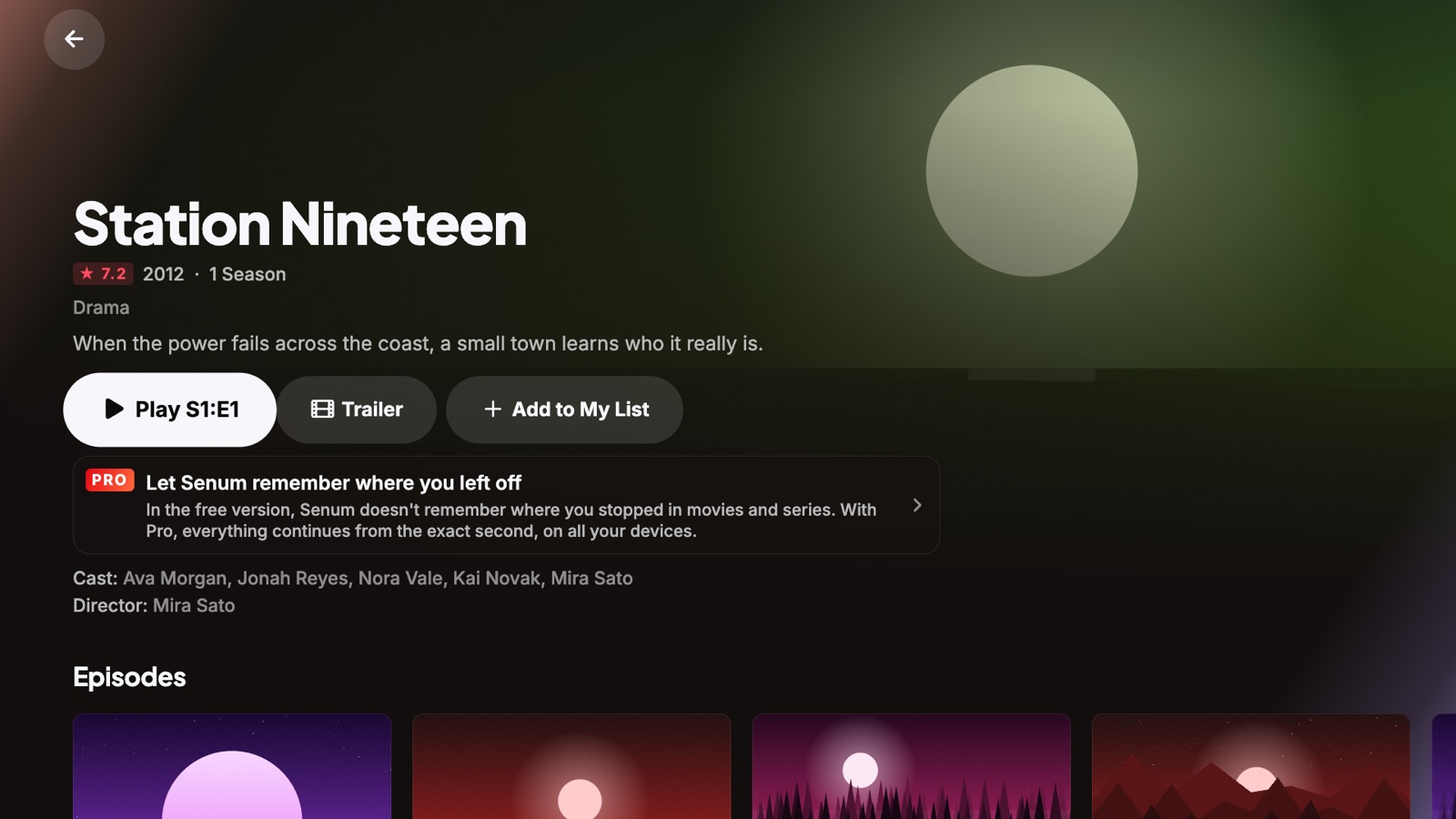
Bakit IPTV player mula sa Microsoft Store
Maraming IPTV player para sa Windows ang ipinamamahagi bilang setup file mula sa hindi kilalang website. Ang Senum Play ay galing sa Microsoft Store: sinuri ng Microsoft, na-i-install sa isang click, kusang nag-a-update at malinis na naa-uninstall. Walang ibang naka-install sa PC mo.
Lahat ng codec, lahat ng track
HEVC, H.264 at MPEG-2 na video; AC3, E-AC3, DTS, AAC at MP3 na audio; SRT at ASS na subtitle. Pine-play ng Senum ang MKV, MP4, AVI, MPEG-TS at HLS sa bawat wika ng audio ng provider mo — walang codec pack na kailangang i-install.
Ginawa para sa mouse, keyboard at remote
Mag-browse gamit ang mouse, lumipat ng channel gamit ang arrow keys o maghanap gamit ang keyboard. Maganda ang takbo ng Senum sa laptop at sa PC na nakakonekta sa TV.
Paano i-install ang Senum Play sa Windows
- Buksan ang Microsoft Store sa PC mo at hanapin ang Senum Play, o gamitin ang button sa page na ito.
- I-click ang Kunin — na-i-install ito sa ilang segundo.
- Buksan ang Senum, gumawa ng profile at idagdag ang iyong M3U link o Xtream Codes login.
- I-click ang Kumonekta at I-import at magsimulang manood.
Mga kinakailangan ng system
- Windows 10 o Windows 11
- x64 o Arm64 na PC o laptop
- Internet na sapat ang bilis para sa stream ng provider mo (para sa HD, inirerekomenda ang 5 GHz Wi-Fi o LAN cable)
Isang account, lahat ng device
Ang Pro na binili mo at, gamit ang Pro, ang progreso, mga playlist at paborito mo ay sumusunod sa iyo sa Windows, iPhone, iPad, Apple TV at Mac. Simulan ang pelikula sa laptop at tapusin sa TV.
Mga tip para sa maayos na panonood sa Windows
- Gumamit ng LAN cable o 5 GHz Wi-Fi para sa HD at 4K na channel.
- Isara ang ibang stream sa parehong account kung isang koneksyon lang ang pinapayagan ng provider.
- Kung nagbu-buffer ang channel, buksan sa Pro ang mas malaking buffer at smart reconnect. Tingnan ang aming gabay laban sa buffering.
Mga tanong
Saan ko ida-download ang Senum para sa Windows?
Sa Microsoft Store. Hanapin ang “Senum Play” o gamitin ang button sa page na ito.
Libre ba ang Senum Play sa Windows?
Oo. Libre ito na may isang playlist at walang ads. Opsyonal ang Pro at isang bili lang para sa lahat ng device mo.
Gumagana ba ito sa Windows on Arm?
Oo. May native na x64 at Arm64 na bersyon ang Senum.
Gumagana ba ito sa Windows 10?
Oo. Sinusuportahan ng Senum Play ang Windows 10 at Windows 11.
Puwede ba akong manood ng IPTV sa PC at TV gamit ang isang account?
Oo. Gamitin ang parehong playlist sa ilang device hanggang sa connection limit ng provider mo. Gamit ang Pro, sumusunod sa iyo ang progreso sa pagitan nila.
Player lang ang Senum. Hindi ito nagbebenta, nagsasama o nagli-link sa anumang channel, pelikula o serye. Gamitin lang ito sa mga playlist mula sa provider na legal mong sinu-subscribe-an.
Kunin ang Senum Play
Libre para magsimula, may 3-araw na Pro trial sa bawat platform.